
Ako si vybrať správny notebook jednoducho a rýchlo?

Na internete nájdete tisícky článkov s radami, ako si vybrať nový či repasovaný počítač. Väčšina z nich je však taká pretechnizovaná, že po prečítaní troch odsekov máte chuť nákup radšej odložiť. Sú plné skratiek, jadier, gigahertzov a cudzích výrazov, ktoré bežný človek, čo si chce len pozrieť YouTube, napísať e-mail alebo spracovať účtovníctvo, vôbec nepotrebuje ovládať.
My na to pôjdeme inak – jednoducho, ľudsky a od podlahy.
Aj ten najrýchlejší a najjednoduchší výber notebooku totiž má svoju logickú postupnosť. Ak si na začiatku odpoviete na tri základné otázky, celý proces sa neuveriteľne zrýchli a vy presne zistíte, aký stroj je pre vás ten pravý. Potom už len nejaké doladenie detailov a budete mať jasného víťaza. Nemusíte byť žiadny IT expert – stačí ísť krok za krokom.

1. Prvá základná otázka: Skrytý detail, ktorý všetko zmení
Väčšina ľudí si myslí, že ako prvé treba riešiť procesor, grafickú kartu alebo veľkosť obrazovky. Ak však tento prvý krok preskočíte a narazíte naň až neskôr, môže vás to pri výbere vrátiť nekompromisne späť na začiatok.
Čo je teda tou záhadnou prvou otázkou?
🥁🥁🥁🥁🥁🥁🥁🥁🥁🥁🥁🥁
Je to klávesnica! Presnejšie povedané: jej numerická časť.
Prvá otázka, ktorú si musíte položiť, znie: Potrebujem na notebooku plnohodnotnú klávesnicu s číslami na pravej strane, alebo mi stačí tá základná bez nich?
Ak pracujete s číslami pravidelne – či už ste účtovník, matematik, štatistik, administratívny pracovník nahadzujúci faktúry, majiteľ e-shopu, alebo si len radi rýchlo a pohodlne platíte účty cez internetbanking – numerickú klávesnicu jednoducho potrebujete.
Možno si poviete: „Nevadí, ak mi budú čísla chýbať, dokúpim si externú USB číselnú klávesnicu.“ Veru, toto riešenie v praxi rýchlo narazí na realitu. Externú číselnú klávesnicu musíte neustále pripájať, odpájať, ťahať so sebou a navyše často bojovať s jej prepínaním (NumLock), aby vám pri písaní textu neliezli čísla do písmen a naopak. Je to nepraktické a otravné.
Týmto jednoduchým rozhodnutím si hneď na začiatku rozdelíte ponuku notebookov na dve jasné polovice a ušetríte si kopec sklamania.
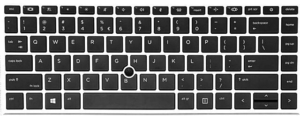
Porovnanie klávesníc: 13-14″ notebooky naľavo, väčšina 15+“ napravo. Niekedy sa môže 15 a viac palcový notebook líšiť a prekvapí klávesnicou bez numerickej časti. Vždy si overte konkrétny model.

Tip z praxe: Keď mobilita vyhráva nad veľkosťou
Treba podotknúť, že som nenašiel žiaden notebook veľkosti 14,0″ a menší s plnohodnotnou klávesnicou s numerickou časťou. Pochopiteľne, klávesy by boli malé, takže komfort a kvalita používania by značne utrpela.
„Čo ak ale nutne potrebujem kompaktný 13″ alebo 14″ notebook kvôli cestovaniu, no v kancelárii alebo doma sa bez číselnej klávesnice nezaobídem?“
Mám pre vás riešenie, ktoré v praxi funguje výborne. Existujú ultra kompaktné externé numerické klávesnice. Sú tenké, spratné a nezaberajú na stole skoro žiadne miesto. Na rozdiel od tých lacných a nespoľahlivých kúskov, o ktorých som písal vyššie, tie kvalitné (ako napríklad niektoré modely od DELL-u) ponúkajú vynikajúci zdvih kláves a stabilitu.
Jednoducho ich hodíte do tašky k notebooku, a keď dorazíte na „základňu“, len ich pripojíte. Máte tak to najlepšie z oboch svetov – ľahký stroj na cesty a plnohodnotný nástroj na prácu s číslami, keď to práve potrebujete.
Jedna z najkompaktnejších samostatných klávesníc na svete s numerickou časťou vhodná na cesty. Dell KB740.

A čo Asus VivoBook s číslami v touchpade?
Výrobca Asus prišiel s originálnym riešením s názvom NumberPad (nájdete ho napríklad na modeloch VivoBook 14). Ide o to, že dotykový touchpad dokáže po stlačení tlačidla v rohu svietiť a premeniť sa na numerickú klávesnicu.
Dá sa na to zvyknúť?
-
Áno, ale s kompromisom. Keďže ide o dokonale ploché sklo bez akejkoľvek hmatovej odozvy (fyzických tlačidiel), nemôžete po nej písať „naslepo“. Vždy sa musíte na prsty pozerať.
-
Pre koho to je? Je to vynikajúce riešenie, ak občas potrebujete rýchlo naťukať PIN kód, vypočítať niečo v kalkulačke alebo zadať pár číslic do internetbankingu.
-
Pre koho to nie je? Ak ste profesionálny účtovník a prsty vám po klávesnici lietajú samé, absencia fyzického stlačenia vás bude skôr spomaľovať a otravovať.

Tip pre nočných vtákov: Podsvietená klávesnica
Ak zvyknete na notebooku pracovať večer pri telke, v prítmí alebo v noci, určite si priplaťte za podsvietenú klávesnicu.
-
Prečo ju chcieť? Výrazne to zlepšuje orientáciu na klávesnici a šetrí vaše oči, pretože nemusíte v izbe rozsvecovať veľké svetlo alebo zúfalo nakláňať displej, aby ste videli na písmenká.
-
Ako ju spoznáte? V popise hľadajte vyslovene výraz „podsvietená klávesnica“ (Backlit keyboard). Väčšinou sa dá jej podsvietenie jednoducho vypnúť alebo regulovať v niekoľkých stupňoch jasu pomocou klávesovej skratky (najčastejšie
Fn+Medzerník).
2. Druhá základná otázka: Displej ako zrkadlo vašich potrieb
Veľkosť a vlastnosti displeja sú tým najdôležitejším faktorom, ktorý ovplyvňuje nielen to, ako dobre sa vám bude na notebooku pracovať, ale aj jeho celkovú váhu a to, ako ľahko sa vám bude prenášať.
Ak ste v prvom kroku zistili, že numerickú klávesnicu k životu nepotrebujete, otvára sa vám cesta k menším a ľahším strojom. Poďme sa pozrieť na jednotlivé kategórie veľkostí:
-
Ultra malé notebooky (11,5″ – 12,5″): Tieto mini-stroje sú skvelé na rýchle vybavenie pošty, prebehnutie sociálnych sietí alebo pozretie videa na cestách. Vzhľadom na malé rozmery sa však príliš nehodia na normálnu, dlhšiu prácu.
-
Zlatá stredná cesta (13,3″ – 14,0″): Ideálny kompromis medzi mobilitou a komfortom. Tieto notebooky bývajú ľahké a majú výbornú výdrž batérie.
Moja osobná skúsenosť: Dlho som používal 13,3″ notebook na cestách aj doma. Na súkromné účely bol skvelý, no pri práci som po cca 1,5 hodine začal pociťovať limity malej obrazovky. Pracovať sa dalo, ale komfort to nebol. Dnes fungujem na 14,0″ modeli a môžem potvrdiť, že toto je presne ten rozmer, na ktorom sa dá bez problémov a intenzívne pracovať aj viac ako 3 hodiny.
-
Domáci komfort a herný výkon (15,6″ a viac): Ak hľadáte úplný komfort na domáce používanie a notebook nebudete denne nosiť na chrbte, toto je správna voľba. Veľkosť 15,6″ je zároveň jedinou rozumnou voľbou pre herné notebooky a pre profesionálov, ako sú grafici, inžinieri, vývojári, architekti či filmoví tvorcovia.
-
Náhrada stolového PC (okolo 17″): Poskytujú krásnu, obrovskú plochu. Sú ideálne, ak chcete doma nahradiť klasické stolové PC, no občas potrebujete počítač predsa len preniesť do inej izby. Treba však počítať s vyššou váhou.
Lesklý alebo matný? Súboj svetla a tieňov
Pred kúpou si určite položte otázku, v akom prostredí budete pracovať:
-
Lesklý displej: Ponúka sýtejšie farby a brilantný obraz, no má obrovskú nevýhodu – funguje ako zrkadlo. Budete v ňom vidieť seba, okná, lampy aj odrazy svetla za vami.
-
Matný displej: Obraz má síce o niečo jemnejší, „zamatový“ nádych, ale komfort práce je neporovnateľne vyšší. Žiadne otravné odlesky žiaroviek či slnka. Osobne vám určite odporúčam matný povrch.
Pozor na dotykové a konvertibilné displeje (2-v-1)
Pri dotykových displejoch sa však pripravte na to, že drvivá väčšina z nich je lesklá. Aj keď výrobcovia často uvádzajú, že displej je ‚antireflexný‘, stále ide o sklenený povrch, ktorý má len špeciálny filter na tlmenie odrazov. Skutočne matné dotykové displeje existujú (nájdete ich najmä pri drahších manažérskych notebookoch), ale sú skôr svetlou výnimkou.
Čoraz populárnejšie sú takzvané konvertibilné notebooky, ktoré môžete premeniť na tablet. Na trhu nájdete dva typy:
-
Konštrukcia, kde telo notebooku pretočíte o 360° za chrbát displeja.
-
Konštrukcia s úplne odpájateľnou klávesnicou.
Naše odporúčanie: Hoci tieto technológie vyzerajú lákavo a ponúkajú super komfort na cestách, poriadne ich kúpu zvážte. Tieto konštrukcie notebooky výrazne predražujú. Čo je však dôležitejšie – v prípade nehody a prasknutia dotykového skla sú opravy extrémne drahé (často stoja toľko, čo polovička nového počítača). Ak dotykovú obrazovku skutočne nevyhnutne nepotrebujete, radšej ušetrite peniaze a siahnite po klasike.
Ako vyzerá keď je displej lesklý. Tá žiarovka tam samozrejme nemá byť takto vidieť.
🧮 Prepočet spotreby: Paradox „úsporného“ slimáka
Zoberme si modelovú situáciu, ktorú si opísal – štart systému a otvorenie prehliadača (náročná úloha na procesor).
-
Slabý, lacný procesor (napr. Intel Celeron z najnižšieho radu):
-
Max TDP (spotreba v záťaži): 8W
-
Čas záťaže (procesor ide na 100 %): 240 – 4 minúty
-
Spotrebovaná energia na jeden štart:
240min. 1920J( Joulov)
-
-
Slušný procesor strednej triedy (Intel Core 3 100U / AMD Ryzen 3 7335U):
-
Max TDP (spotreba v plnej záťaži): cca $15\text{ W}$ (niektoré prechodne až $25\text{ W}$, berme $15\text{ W}$)
-
Čas záťaže (procesor to rýchlo spracuje): iba $15\text{ sekúnd}$
-
Spotrebovaná energia na jeden štart:
$$15\text{ W} \times 15\text{ s} = 225\text{ J} \text{ (Joulov)}$$
-
Výsledok, ktorý šokuje:
Hoci má poriadny procesor takmer dvojnásobne vyššiu okamžitú spotrebu, vďaka tomu, že úlohu vyrieši bleskovo, spotrebuje pri štarte takmer 8,5-krát MENEJ elektrickej energie ($225\text{ J}$ vs. $1920\text{ J}$) ako ten „úsporný“, ktorý sa trápi celé 4 minúty!
A to nehovoríme o tom, že za ten čas si ty stihol vypiť polovicu kávy, zatiaľ čo pri lacnom notebooku len zbytočne starneš pred blikajúcou obrazovkou.
Tu je kompletne spracovaná tretia časť článku pre web s touto tvojou skvelou úvahou:
3. Tretia základná otázka: Misky váh medzi výkonom a výdržou batérie
Keď už máte vyriešenú klávesnicu a veľkosť obrazovky, prichádza na rad to najdôležitejšie: výkon a výdrž. Tieto dva parametre k sebe zdanlivo nepasujú. Čím vyšší výkon, tým väčšia spotreba. Čím slabší výkon, tým dlhšia výdrž batérie. Zdá sa, že sú ako váha s dvoma miskami.
Je to však naozaj tak? Odpoveď znie: áno aj nie.
Dnešné moderné súčiastky (procesor, RAM, SSD, základná doska) sa najlepšie držia v strede výkonového poľa. Ich správa napájania je priam fascinujúca. Dokážu neuveriteľne efektívne riadiť spotrebu a v priebehu milisekúnd zapnúť plný výkon presne na tú dobu, kedy je to potrebné, a hneď potom zaspia.
Problém nastáva na opačných koncoch výkonu – na tom najvyššom a najnižšom.
Horný koniec: Vysoký výkon (Hry, CAD, video)
Moderné vysokovýkonné procesory (CPU) vedia byť v čase nečinnosti veľmi úsporné, dokonca odpájajú nepotrebné jadrá. S grafickými kartami (GPU) je to zložitejšie. Ak notebook disponuje výkonnou grafikou, výrobcovia často pridávajú aj slabšiu grafiku priamo do procesora.
-
Pri bežnej práci (internet, Word, filmy) beží len úsporná grafika v procesore.
-
Keď zapnete 3D hru alebo CAD, systém prepne na silnú, dedikovanú grafickú kartu. V tom momente však na celodennú výdrž batérie môžete rovno zabudnúť.
-
Pozor: Ak si kúpite herný notebook, ktorý toto prepínanie nepodporuje, bude vám žrať batériu pred očami, aj keď budete len čítať správy.
Dolný koniec: Pasca na šetrných (Intel Celeron, 4GB RAM, eMMC)
Na dolnom konci výkonu číha skutočné nebezpečenstvo. Lacný procesor má síce papierovo nízku spotrebu, no v praxi naráža na limity svojich možností. Keď mu zadáte aj obyčajnú úlohu, cez Správcu úloh uvidíte, že beží na 100 % a vy len bezradne čakáte na výsledok.
Skúsenosti zo servisu nepustia: V dobe predaja lacný notebook s moderným operačným systémom ako-tak funguje. Po pár mesiacoch aktualizácií sa však tak spomalí, že len samotný štart systému trvá 3 až 4 minúty, počas ktorých procesor zúfalo drie na 100 %.
Pozrime sa na to cez jednoduchú fyziku a prepočet spotreby:
-
Lacný, slabý procesor (Max TDP 8W) sa trápi so štartom 240 sekúnd (4 minúty). Spotrebuje pri tom 1 920 Joulov energie.
-
Seriózny procesor (napr. Intel Core 3 100U alebo AMD Ryzen 3 7335U) zvládne ten istý štart za 15 sekúnd. Hoci má vyššiu spotrebu v záťaži, vďaka rýchlosti minie na štart iba 225 Joulov energie! A takto spoľahlivo bude fungovať celé roky.
Trpká pravda o lacných notebookoch:
Najlacnejší procesor vám síce v danom okamihu ušetrí pár wattov, ale v skutočnosti vám bude nekompromisne odčerpávať vašu vlastnú životnú energiu a váš drahocenný čas. A ten máme všetci ohraničený.
Namiesto nemiestneho šetrenia sa preto jednoznačne oplatí priplatiť 100 až 150 € navyše za seriózny stroj. Nekupujte to najlacnejšie so slovami: „Však ja to chcem iba na internet.“ Veľmi rýchlo totiž zistíte, že na tom notebooku nakoniec nefunguje ani ten internet.
V servise ma často navštevujú nešťastní ľudia so strojmi typu Intel Celeron, 4 GB RAM a 64 GB eMMC pamäťou namiesto rýchleho SSD disku. Dali zaň 270 €, notebook im seká a pýtajú sa, čo sa s tým dá urobiť. Moja odpoveď je, žiaľ, tvrdá: „Nič. Už teraz je to elektroodpad a vyhodených 270 €.“ Reklamáciu vám neuznajú, pretože počítač technicky funguje – len je skrátka nepoužiteľný.
Ak sa v tom sami nevyznáte, pýtajte sa svojho predajcu. Klaďte mu kritické otázky a nenechajte sa opiť nízkou cenovkou.

Ako teda jednoducho zistiť, aký výkon je pre vás optimálny?
Keď v predajniach počúvam vetu: „Mne netreba nič extra, ja to chcem iba tak na doma, mne to stačí,“ vždy sa v duchu pousmejem. Problém je, že keď vám o pol roka ten notebook nebude stíhať otvoriť ani tri karty v prehliadači a prílohu v e-maile, tak vám to stačiť prestane.
Už teda vieme, že systémové požiadavky dnešnej doby musíme spĺňať aspoň na rozumnom minime. Dobrá správa je, že zistiť ten správny výkon vôbec nemusí byť zložité. Ak neplánujete pracovať so špecializovaným softvérom (ako je strih videa, 3D projektovanie či najnovšie hry), celá úloha sa scvrkne na jedno jediné rozhodnutie.
Grafickú kartu môžete pustiť z hlavy. Každý dnešný notebook má v sebe integrovanú grafiku, ktorá s prehľadom zvládne plynulé prehrávanie 4K videí na YouTube, filmy aj veľmi jednoduché hry. Týmto sa vôbec nemusíte zaťažovať.
Zamerajte sa výhradne na procesor (CPU)
Procesor je srdcom a mozgom celého počítača. Na to, aby ste vyradili slabé a nepoužiteľné stroje, nepotrebujete žiadny IT certifikát. Stačí vám jednoduchý vizuálny filter pri pohľade na cenovku a špecifikáciu notebooku:
-
Čomu sa vyhnúť (Čierna listina): Ak v popise uvidíte názvy ako Intel Celeron, Intel Pentium alebo AMD Athlon (napr. Athlon Silver), okamžite ruky preč. Tieto procesory zo svojho hľadáčika bez milosti vymažte. Urobíte to najlepšie rozhodnutie pre svoje nervy aj peňaženku.
-
Kde začať vyberať (Zlatá stredná cesta): Pozrite sa o jednu až dve kategórie vyššie. Zamerajte sa na procesory, ktoré majú v názve:
-
Intel Core 3 / Core i3 (alebo vyššie radu Core 5 / i5)
-
AMD Ryzen 3 (alebo vyššie radu Ryzen 5)
-
Notebook s takýmto procesorom vám nielenže pobeží bleskovo dnes, ale s prehľadom bude zvládať bežné operácie, aktualizácie systému a čoraz náročnejší softvér aj o 5 až 7 rokov. Je to investícia do budúcna, ktorá sa vám vráti v podobe ušetreného času a pokoja pri práci.

Čo ak potrebujete pracovať s náročnejším softvérom alebo hrať hry?
Ak plánujete na notebooku prevádzkovať náročnejšie aplikácie pre prácu alebo zábavu, základný filter procesorov vám už stačiť nebude. Tu už musíte začať pátrať po presnejších parametroch a porovnávať takzvané systémové prostriedky.
Dobrá správa je, že aj na toto existujú skvelé a bezplatné online nástroje, s ktorými to zvládne každý.
Hráči: Ako zistiť, či vám vysnívaná hra vôbec pôjde?
Ak kupujete notebook primárne na hry, vaším najlepším kamarátom sa stane web systemrequirementslab.com (známy aj ako Can You Run It). Na tejto stránke si jednoducho vyhľadáte hru, ktorú chcete hrať, a ona vám presne ukáže, aký procesor (CPU), grafickú kartu (GPU) a koľko pamäte RAM budete minimálne alebo optimálne potrebovať.
Akonáhle poznáte požiadavky hry, môžete si reálny výkon vybraného notebooku overiť a priamo porovnať cez celosvetovo uznávané benchmarky PassMark:
-
Výkon procesora (CPU) si overíte a porovnáte na: cpubenchmark.net
-
Výkon grafickej karty (GPU) si zase preklepnete na: videocardbenchmark.net
Stačí do vyhľadávania na týchto weboch zadať názov komponentu z notebooku, ktorý máte vyhliadnutý, a hneď uvidíte jeho výkonnostný index. Môžete tak vedľa seba postaviť dva rôzne notebooky a v priebehu sekundy zistiť, ktorý z nich má v hrách navrch.
Kreatívci a projektanti: Pozrite sa k výrobcom softvéru
Ak má byť notebook vaším pracovným nástrojom na tvorbu obsahu či projektovanie, cesta vedie priamo cez autorov programov, ktoré budete denne používať. Každý seriózny tvorca softvéru na svojich stránkach zverejňuje takzvané „System Requirements“ (systémové požiadavky).
Či už ide o:
-
Strih videa: napríklad v programoch ako Sony Vegas či Adobe Premiere,
-
Grafiku a fotografiu: v programe Adobe Photoshop,
-
Architektúru, 3D vizualizácie a projektovanie: v programoch ako Graphisoft ArchiCAD, Autodesk Revit či AutoCAD,
-
Statiku a inžiniering: v softvéri ako Dlubal RFEM alebo Scia Engineer,
vždy si u nich vyhľadajte verziu softvéru, ktorú plánujete používať. Výrobcovia spravidla uvádzajú dve kategórie: Minimálne požiadavky (aby sa program vôbec spustil) a Odporúčané požiadavky (aby bola práca plynulá a renderovanie netrvalo celú večnosť).
Zamerajte sa vždy na tie odporúčané. Práve tieto parametre si následne porovnajte s vybraným notebookom pomocou vyššie spomínaných PassMark webov. Ušetríte si tým nervy zo sekania programu pri dôležitom projekte pred odovzdaním.

Zdá sa vám to príliš zložité? Nechajte to na nás!
Ak pri čítaní týchto riadkov, benchmarkov a systémových skratiek začínate mať pocit, že by ste na výber notebooku potrebovali vysokú školu, hoďte starosti za hlavu. Celý tento proces a hľadanie optimálneho stroja môžete s pokojným svedomím nechať na naše odborné poradenstvo.
Nemusíte tráviť večery porovnávaním čísel na internete. Stačí, ak sa zastavíte u nás v predajni 1000+ drobností Rosner na Krásnohorskej ulici v Petržalke alebo nám napíšete.
Povedzte nám, na čo presne chcete notebook používať, aký máte rozpočet a my vám zanalyzujeme trh, preklepneme parametre a odporučíme spoľahlivý, vyskúšaný stroj. Ušetríme vám čas, peniaze a hlavne istotu, že nekúpite mačku vo vreci.
SSD disk, moderný sklad dát v notebooku a počítači. V ňom sú operačný systém, programy a Vaše súbory.

Najdôležitejšie otázky máme za sebou. Teraz sa vrhneme na ostatné detaily. Koľko miesta na disku naozaj potrebujete?
Ďalším dôležitým parametrom je úložisko – teda pevný disk. Dnes už v moderných notebookoch našťastie takmer nestretnete staré, pomalé točivé magnetické disky (HDD). Štandardom sú SSD disky, ktoré sú bleskovo rýchle, nehlučné a odolné voči nárazom.
Ako však zistiť, akú veľkosť (kapacitu) disku vlastne potrebujete?
Pozrite sa, ako žijete dnes
Najlepším odrazovým mostíkom je váš súčasný počítač. Netreba nič hádať. Otvorte si v systéme priečinok „Tento počítač“ a pozrite sa, akú kapacitu má váš aktuálny disk a koľko z neho máte reálne zaplnené.
-
Stačí vám to? Ak máte po rokoch používania obsadených napríklad len 150 GB, disk s kapacitou 256 GB alebo 512 GB vám bude s prehľadom stačiť aj v novom notebooku.
-
Tlačíte sa? Ak už teraz vymazávate staré filmy a fotky, aby ste uvoľnili miesto, určite hneď pozerajte po kapacite 512 GB alebo rovno 1 TB (1 000 GB).
Zlaté servisné pravidlo: SSD potrebuje dýchať!
Pri plánovaní kapacity disku musíte myslieť na jednu mimoriadne dôležitú vec, na ktorú vás v bežnom elektre nikto neupozorní.
SSD disk by si mal pre svoju optimálnu a rýchlu prácu neustále udržiavať aspoň 20 % voľného miesta.
Prečo je to tak? SSD disky fungujú inak ako staré HDD. Na to, aby mohli rýchlo zapisovať nové dáta, presúvať tie staré a vykonávať automatickú údržbu (tzv. wear leveling a garbage collection), potrebujú voľný manévrovací priestor.
Ak SSD disk zaplníte „po štupeľ“ (napríklad vám na 256 GB disku ostane len 5 GB voľného miesta), stane sa nasledovné:
-
Výrazne sa spomalí – zápis súborov môže trvať aj niekoľkonásobne dlhšie.
-
Systém začne mrznúť – Windows potrebuje voľné miesto na disku pre svoje dočasné súbory (tzv. virtuálnu pamäť). Ak ho nemá, začne sekať.
-
Skracuje sa životnosť disku – bunky na disku sa opotrebovávajú oveľa rýchlejšie.
Rada z praxe: Ak viete, že budete mať v notebooku reálne uložených cca 200 GB dát, nekupujte 256 GB disk (kde by vám po odpočítaní systému a 20% rezervy nezostalo takmer nič). Siahnite rovno po 512 GB verzii. Táto malá rezerva vám zabezpečí, že notebook bude fungovať bleskovo a spoľahlivo po celú dobu svojej životnosti.
Výbava a porty – aby ste mali kam pichnúť USB kľúč
Keď už vieme, aké „vnútornosti“ (procesor a disk) by mal váš nový pomocník mať, musíme sa pozrieť na jeho vonkajšiu výbavu. Bezdrôtové pripojenie Wi-Fi má dnes už naozaj každý jeden notebook na trhu, tým sa vôbec nemusíte trápiť.
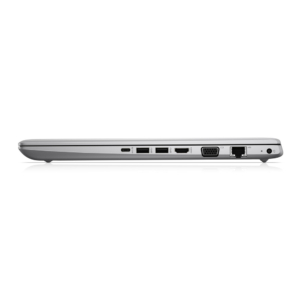
Sú však veci, ktoré dnes už nie sú úplnou samozrejmosťou. Zoberme si reálne čísla z našej aktuálnej ponuky (kde máme stabilne na výber vyše 500 modelov) a pozrime sa, na čo si dať pozor:
-
Webkamera: Človek by povedal, že dnes ju má každý notebook. Realita? Z našich 500 modelov ju 12 kusov nemá. Ak plánujete volať cez Skype, Teams či Messenger, pre istotu si jej prítomnosť v popise skontrolujte.
-
Bluetooth: Bezdrôtové pripojenie pre myš, slúchadlá či mobil. Z 500 modelov v našej ponuke ho 4 nemajú. Drobnosť, ale vie skomplikovať život.
-
Moderné USB-C: Tento malý, obojstranný port je skvelý na rýchly prenos dát, pripojenie monitora či dokonca nabíjanie. Hoci je to moderný štandard, až 142 notebookov z našej ponuky 500 modelov USB-C port nemá (ide najmä o staršie alebo lacnejšie kúsky). Ak ho vyslovene vyžadujete, dobre čítajte špecifikáciu.
-
Počet klasických USB portov: Spočítajte si, koľko vecí naraz do notebooku zvyčajne pripájate (myš, tlačiareň, USB kľúč, externý disk…). Uistite sa, že vybraný model má týchto konektorov dostatok, aby ste nemuseli neustále niečo odpájať alebo so sebou nosiť nevzhľadné rozbočovače.
-
LAN port (sieťový kábel): Dnešné notebooky (najmä tie tenšie a lacnejšie) už klasický sieťový port na kábel vôbec nemávajú. Ak doma fungujete výhradne na Wi-Fi, LAN port nepotrebujete. Ak však potrebujete mať notebook kvôli stabilite alebo rýchlosti pripojený na kábel, dajte si na to pozor.
-
Čítačka pamäťových kariet: Ak ste fotograf a zvyknete vyťahovať SD kartu priamo z fotoaparátu, zbystrite pozornosť. Klasické čítačky kariet z notebookov pomaly, ale isto miznú. Ak ju vyžadujete pre pohodlné sťahovanie fotiek, overte si, či ju vybraný model ešte má, inak budete musieť dokupovať externú čítačku do USB.
Prepojenie na TV alebo veľký monitor: Ktorý port vyhraje?
Ak si chcete k notebooku pripojiť väčší externý monitor v kancelárii, alebo si pustiť film na domácom televízore, musíte sa pozrieť na video-výstupy. Tu sa stretávame s dvoma hlavnými hráčmi a niekoľkými legendami z minulosti:
-
DisplayPort (DP) – Jasný kráľ: Pre profesionálov je to najlepší a najstabilnejší port na prenos obrazu. Zvládne najdlhšie káble spomedzi všetkých digitálnych rozhraní a je spätne kompatibilný s HDMI, DVI-D, DVI-I aj starým VGA. Čo to znamená? Že ak máte na notebooku DisplayPort, pomocou jednoduchého prevodného kábla ho pripojíte k čomukoľvek. Tieto prevodné káble máme, mimochodom, vždy skladom u nás na predajni.
-
HDMI – Najrozšírenejšia klasika: Nájdete ho na takmer každom televízore a väčšine bežných monitorov. Hoci z technického hľadiska nedosahuje kvalít DisplayPortu, na domáce účely poslúži výborne. Spätne kompatibilný je však len s digitálnym DVI-D.
-
DVI – Zabudnutá stredná cesta: Tento biely, široký konektor už na dnešných moderných notebookoch vôbec nenájdete.
-
VGA – Analógová vykopávka: Tento starý modrý lichobežníkový port je už dnes technologickým dinosaurom. Ak však doma predsa len máte starý dobrý LCD monitor, ktorý má iba VGA vstup, nezúfajte. V našej ponuke vyše 500 notebookov máme stále 17 modelov, ktoré tento port majú integrovaný priamo v tele.
Tip pre majiteľov starších monitorov a projektorov: Nemusíte hľadať notebook výhradne s VGA portom. U nás na predajni máme špeciálne aktívne prevodníky z DisplayPort na VGA alebo z HDMI na VGA, ktoré vám bez problémov prenesú obraz a dokonca aj zvuk cez prídavný 3,5 mm Jack kábel. Starý monitor tak netreba vyhadzovať!
A čo špeciálna firemná výbava? Ak pre svoju prácu potrebujete špecifické technológie – napríklad čítačku čipových kariet (SmartCard) pre elektronický občiansky preukaz a podpisovanie dokumentov, alebo snímač odtlačkov prstov (Fingerprint) pre rýchle a bezpečné prihlasovanie – to už pravdepodobne viete. Týmito pokročilými prvkami sa tu nebudeme zbytočne zaťažovať, no ak takéto zabezpečenie vyžadujete, radi vám s výberom konkrétneho modelu pomôžeme priamo u nás.
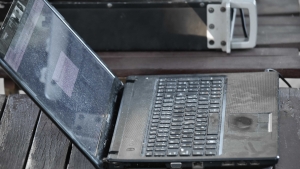
Konštrukcia – prežije váš notebook cestu na chatu?
Keď vyberáte notebook, nepozerajte sa len na to, čo je vnútri, ale aj na to, v čom je to celé zabalené. Kvalita šasi (tela notebooku) a pántov totiž rozhoduje o tom, či vám počítač vydrží roky, alebo sa vám po roku rozpadne v rukách.
Z môjho servisného pohľadu môžeme notebooky podľa materiálov rozdeliť do štyroch reálnych kategórií:
-
Obyčajný lacný „plasťák“: Je najvhodnejší výhradne na statické domáce použitie – položiť na stôl a nehýbať ním. Prípadne ho raz za čas veľmi opatrne preniesť na chatu. Na trhu sú dokonca modely, ktoré sú z môjho servisného pohľadu vhodné na jedno jediné: otvoriť ich iba raz po kúpe, a keď sa pokazia, rovno ich zatvoriť a vyhodiť. Oprava pántov či polámaných plastov pri nich často stojí viac než nový kus.
-
Robustný plast (napr. HP ProBook rady 400, Fujitsu LifeBook rady E…): Tieto stroje už používajú tvrdené, hrubšie plasty a kvalitnejšiu vnútornú výstuhu. Pri občasnom prenášaní potešia veľmi dobrou trvanlivosťou a spoľahlivosťou za rozumnú cenu.
-
Poloplast / Polokov (napr. HP ProBook rady 600, Fujitsu LifeBook rady S, Dell Latitude…): Kombinácia kovového (väčšinou hliníkového alebo horčíkového) krytu a odolného plastu. Sú to stroje navrhnuté na skutočne časté prenášanie, prácu v teréne a neustále otváranie a zatváranie.
-
Celokovové manažérske stroje (napr. HP EliteBook rady 800 a 1000): Absolútna špička. Sú určené na to najnáročnejšie mechanické zaobchádzanie. Vo svojej servisnej praxi som celokovový EliteBook mechanicky poškodený kvôli bežnému noseniu ešte nevidel – tie stroje vydržia takmer všetko.
💡 Ako získať nezničiteľný celokovový stroj za cenu lacného plasťáku?
Tu sa dostávame k obrovskému nákupnému triku, o ktorom mnohí nevedia. Špičkové celokovové a polokovové manažérske notebooky (ako spomínané HP EliteBook či Dell Latitude) stoja ako nové často 1 500 € až 2 500 €. Pre bežného človeka nedostupná kategória.
My však na predajni ponúkame prémiové renovované notebooky pod značkou Techsavers.
O čo ide? Sú to presne tieto firemné, vysokoodolné manažérske stroje, ktoré veľké korporácie po 3–4 rokoch odpíšu a vymenia. Následne prejdú kompletnou a prísnou renováciou – vyčistia sa, otestujú, dostanú novú legálnu inštaláciu Windows, slovensklú klávesnicu a vyzerajú ako nové.
Prečo do toho ísť?
-
Cena: Dostanete špičkový, odolný a rýchly stroj za 1/3 až 1/4 jeho pôvodnej ceny. Platíte cenu lacného nového „plasťáku“, ale domov si odnášate prémiovú, nezničiteľnú biznis triedu.
-
Záruka: Na tieto stroje máte normálnu plnú záruku (často s možnosťou predĺženia), takže neriskujete vôbec nič.
-
Ekológia: Nekupujete nový kus plastu z Ázie, ale dávate druhú šancu špičkovému hardvéru, ktorý by inak zbytočne skončil v odpade. Vzhľadom na ich extrémnu mechanickú trvanlivosť sa ich renovácia neskutočne oplatí.
Na trhu existuje niekoľko kategórií zariadení, ktoré sa líšia stavom, pôvodom a dĺžkou záruky. Pozrite sa, aké sú medzi nimi hlavné rozdiely:
| Kategória | Technický a vizuálny stav | Typická záruka |
| Bazárové notebooky | Predávajú sa „tak, ako sú“ (v bazároch či záložniach). Neboli odborne testované ani opravované a nesú bežné známky používania. | Od 12 mesiacov |
| Repasované notebooky | Prémiové biznis modely, ktoré prešli dôkladným odborným testovaním, vyčistením a výmenou opotrebovaných dielov. Sú 100 % technicky funkčné. | 24 až 60 mesiacov |
| Renovované notebooky | Ponúkajú 100 % funkčnosť ako repasované kusy, no navyše prešli precíznou estetickou obnovou – ich vizuálny stav je prakticky ako nový. | 24 až 60 mesiacov |
| Remarketované notebooky | Dlhšie nepredané skladové zásoby z veľkých elektropredajní (často do 12 mesiacov od výroby). | Podľa výrobcu / predajcu |
Triedy remarketovaných notebookov:
Ako nový: Kus, ktorý nebol nikdy rozbalený, prípadne bol otvorený iba kvôli výmene napájacieho kábla a návodu pre lokálny trh.
Veľmi dobrý: Zariadenie, ktoré bolo vystavené na predajni alebo rozbalené na prezentačné účely.
Prijateľný: Továrensky repasovaný kus priamo od výrobcu, ktorý bol vrátený zákazníkom v zákonnej lehote.
—
Hlavné výhody remarketovaných notebookov:
Originálna kvalita a spoľahlivosť s plným výkonom identickým s novými modelmi
Široká ponuka najnovších aj overených starších modelov
Oficiálna záruka a podpora od popredných značiek (HP, Lenovo, ASUS a ďalšie)
Bezkonkurenčný pomer výkon/cena, vďaka ktorému získate špičkovú techniku za zlomok pôvodnej sumy